Windows系统以图形界面著称,大多数用户习惯通过鼠标点击完成操作,终端窗口常常被冷落在一旁。然而,随着微软持续优化Windows Terminal,这款曾经“冷门”的工具已焕然一新:支持多标签、自定义主题、GPU加速,还能无缝运行PowerShell、CMD等环境。它不再是程序员专属,而是普通用户也能轻松掌握的效率利器。今天,我们就来分享2个既奇特又有趣、同时超级实用的Windows终端命令。这些命令不需要复杂安装,直接在终端里输入就能用,帮你可视化文件夹、管理网络、保护隐私、诊断故障,甚至让电脑“开口说话”。掌握它们,你对系统的理解会瞬间提升一个层次。

1.tree命令
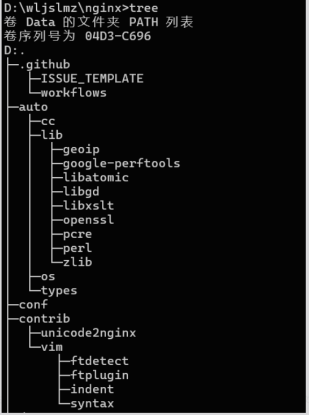
打开Windows Terminal,切换到任意目录,输入tree并回车,你会看到一幅用ASCII字符绘制的“树状图”——文件夹像树枝一样层层展开,每一级子目录清晰可见。一目了然。
2.netstat命令
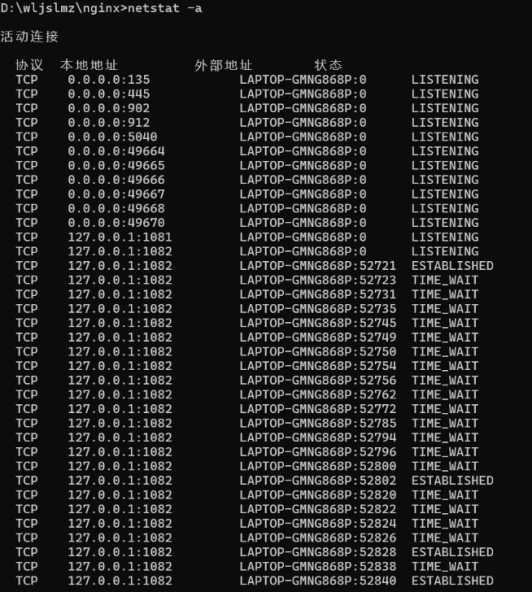
输入netstat -a,终端会立刻列出电脑上所有活跃的网络连接,包括开放端口、监听状态和当前通信的远程IP地址。它像一台实时监控器,把后台的网络活动全部摊开在你眼前。更强大的是netstat -b参数,它会同时显示每个连接对应的可执行程序文件。这对排查可疑进程特别有用——如果某个后台程序总在偷偷“打电话回家”,这条命令能精准锁定罪魁祸首。多运行几次,你很快就能熟悉自己机器的“正常流量模式”,异常情况一目了然。
这个命令有趣的地方在于,它把抽象的网络变成了可触摸的数据流。日常场景下,它是网络故障排查的得力助手:浏览器卡顿、下载慢、或怀疑病毒时,先跑一遍netstat,就能快速定位问题源头。相比图形界面的任务管理器,它提供的信息更底层、更全面。
信息中心
2026年3月30日