目录
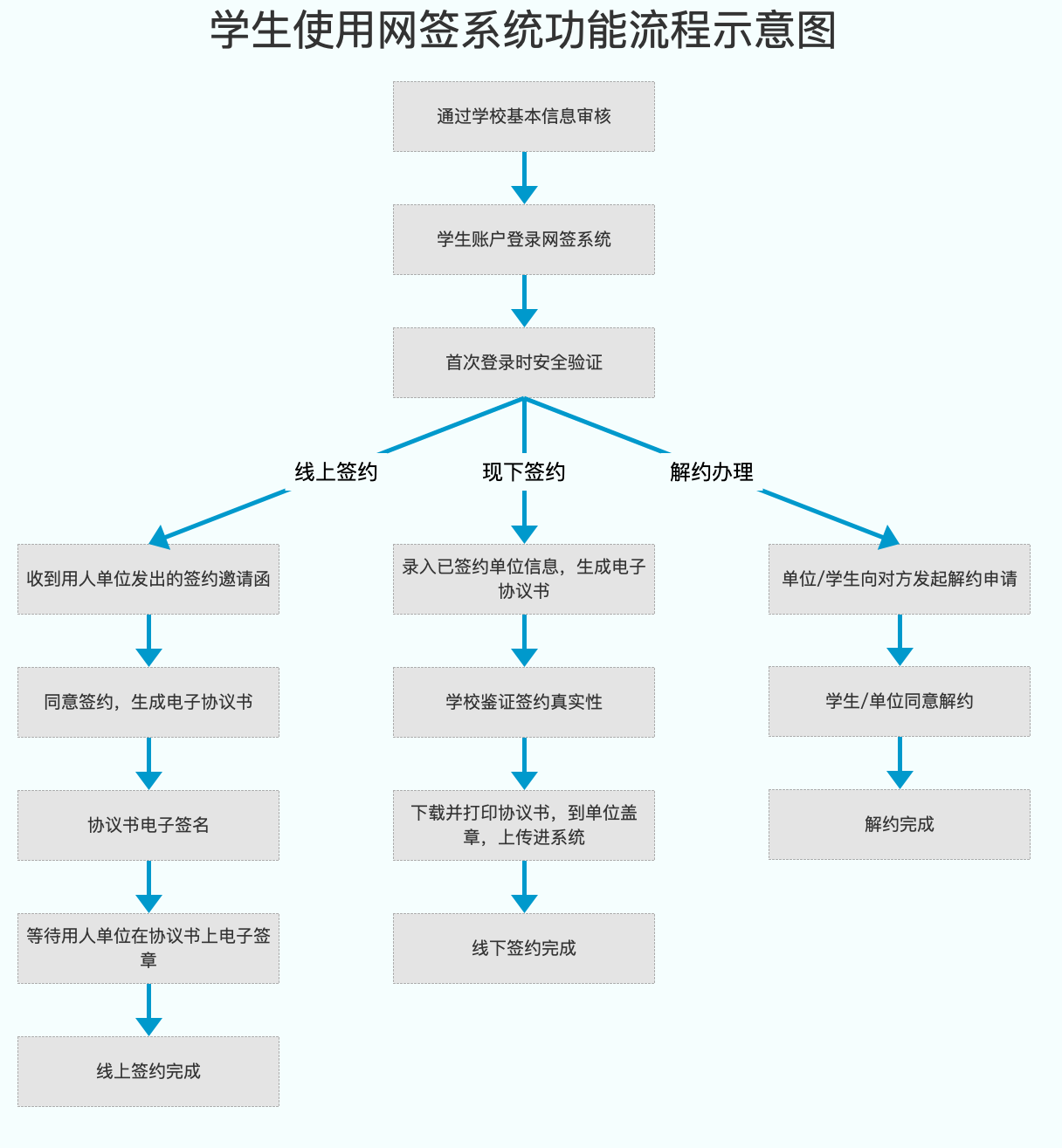
1:学生使用流程图
2:学生登录
3:线上签约
4:线下签约
5:解约办理
5.1:学生发起的解约
5.2:单位发起的解约
6:常见问题
1:学生使用流程图
2:学生登录
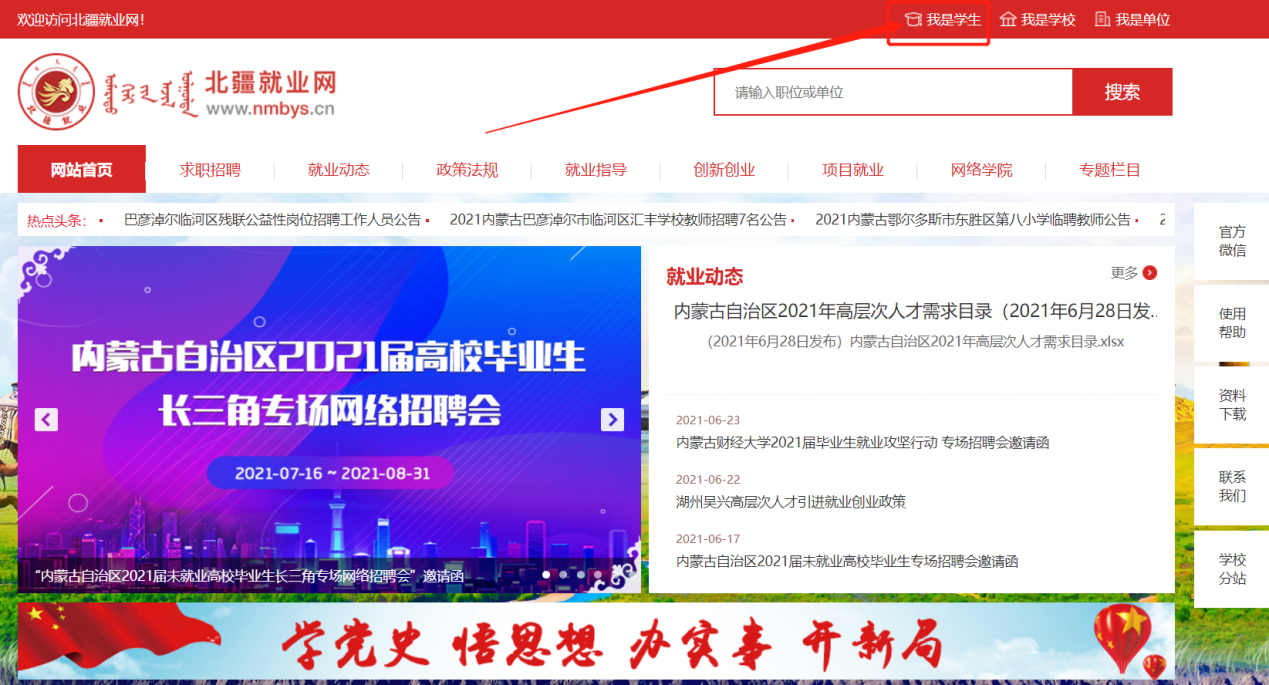
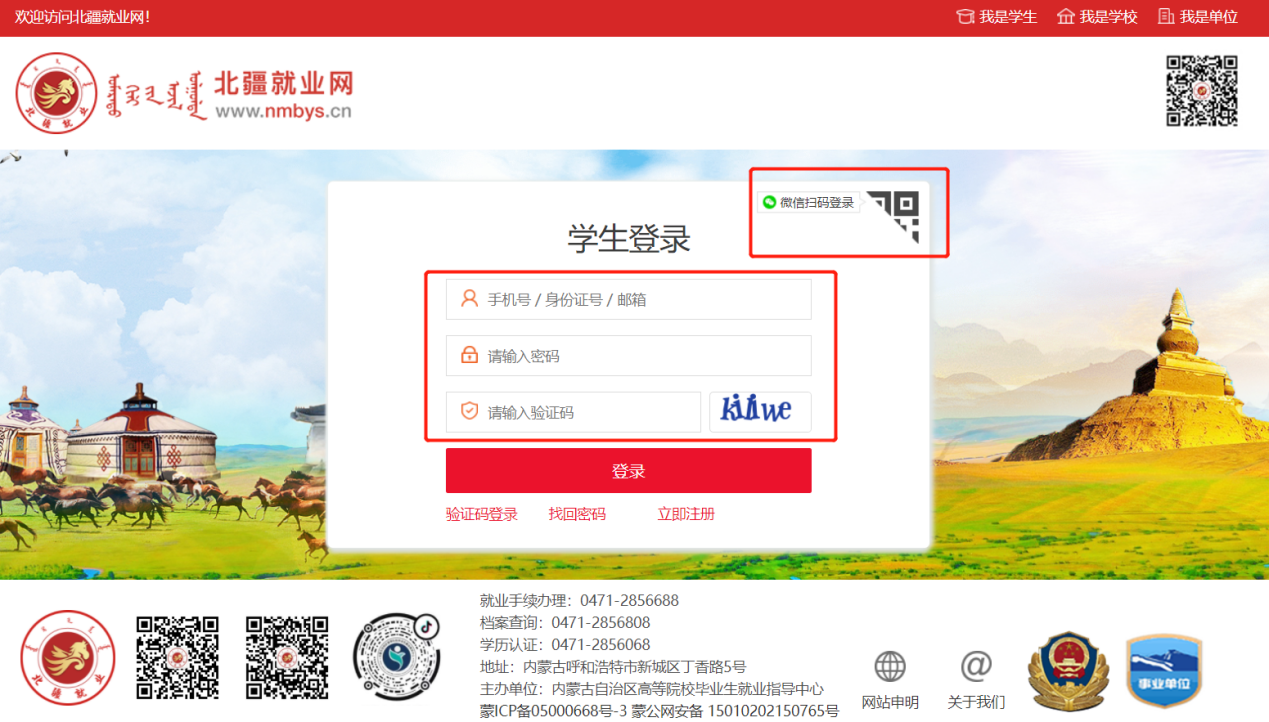
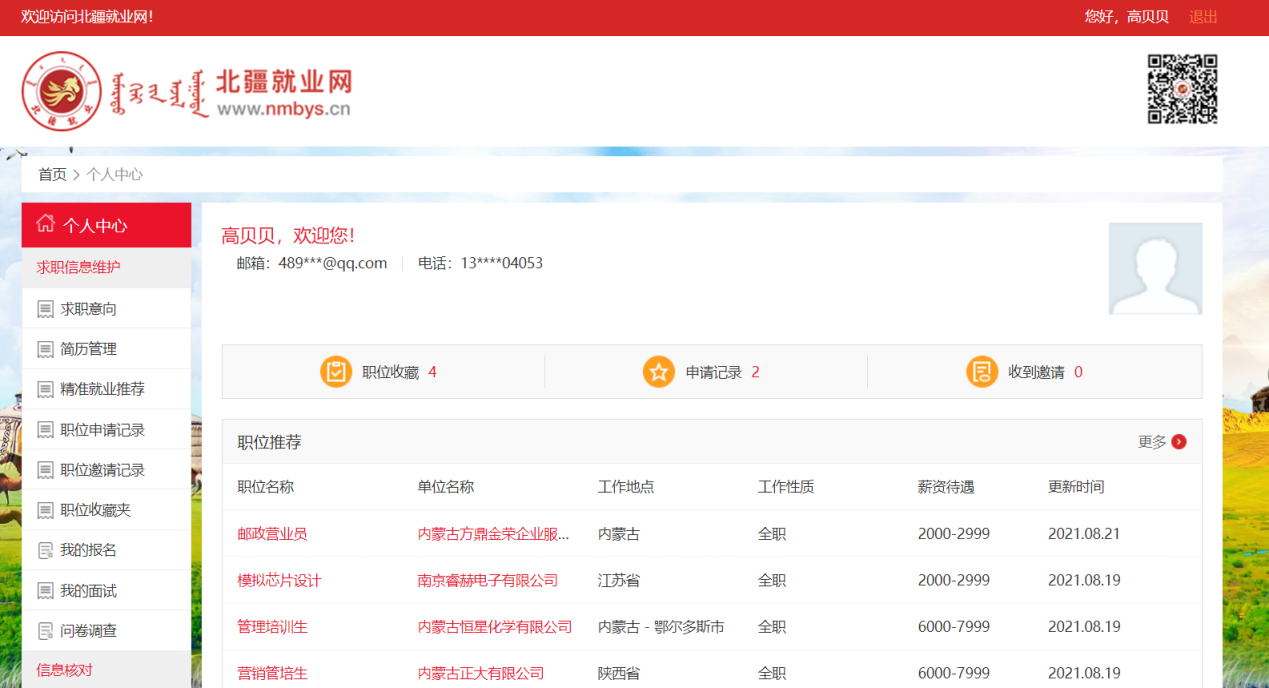
在北疆就业网右上角点击我是学生输入账号密码或微信扫码进行登录(如未注册请点击“立即注册”进行注册),登录后进入学生中心。
3:线上签约
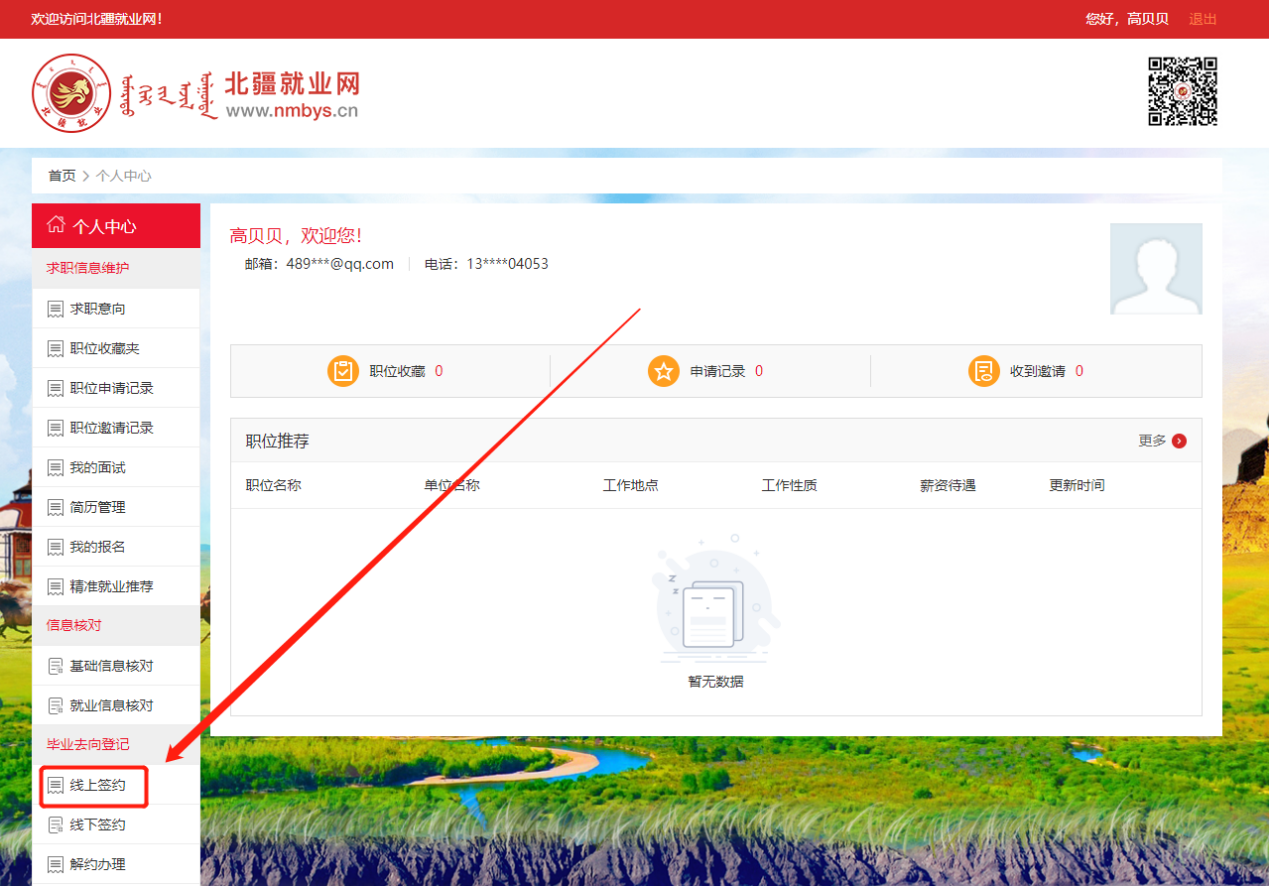
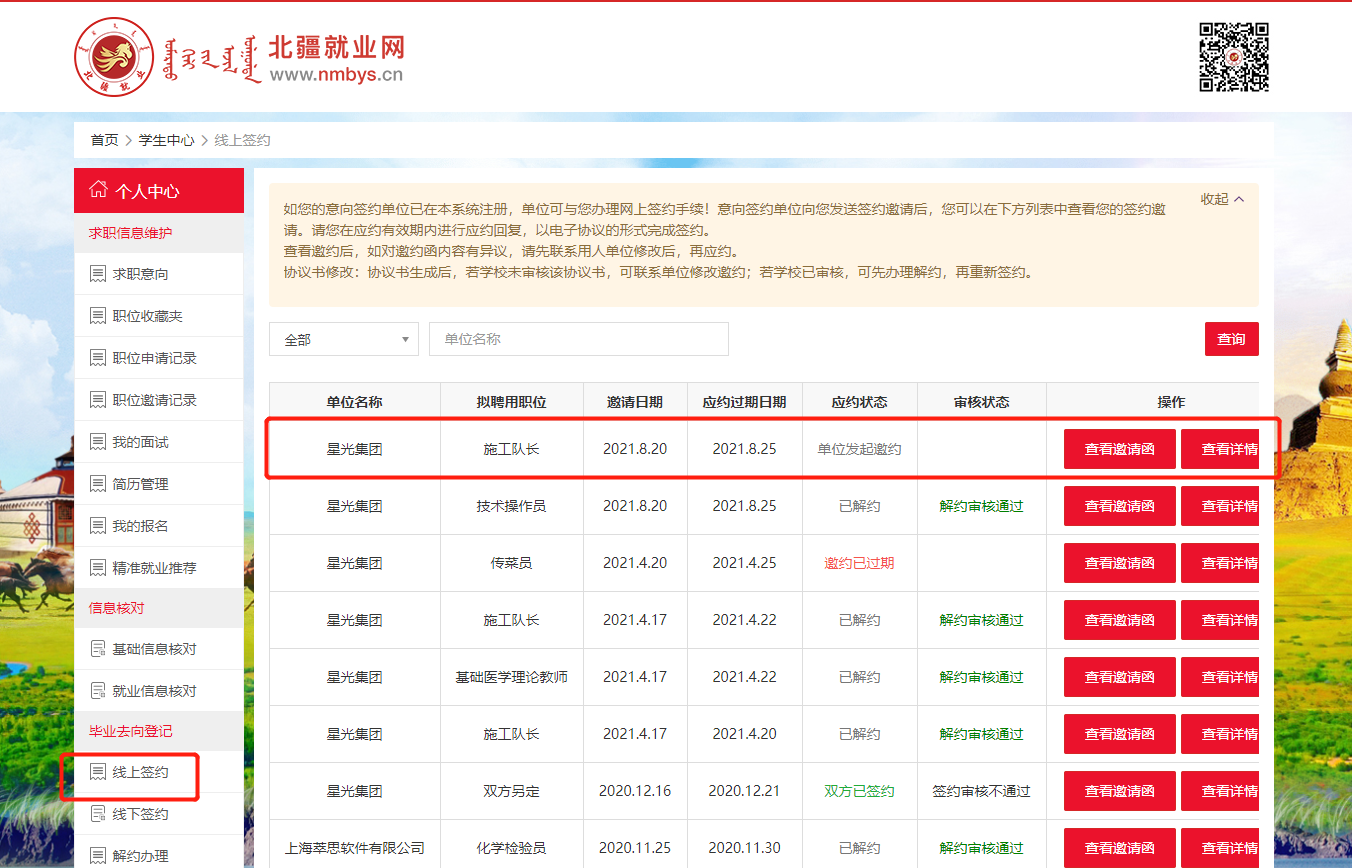
学生在个人中心->毕业去向登记->线上签约模块找到单位邀请的记录,点击条目右侧“查看邀请函”按钮后在邀请函里作出签约回应。(特别说明:1.学生能且只能与唯一一家单位签约,一旦签约后,其他邀请函只能查看,无法操作。2.学生签约与否不影响单位对其发出签约邀请。3.单位对学生发出签约邀请后,一般情况下在应约有效期内无法向学生发出第二次邀请,除非学生拒绝该邀请或者不操作签约邀请使之自动过期)。
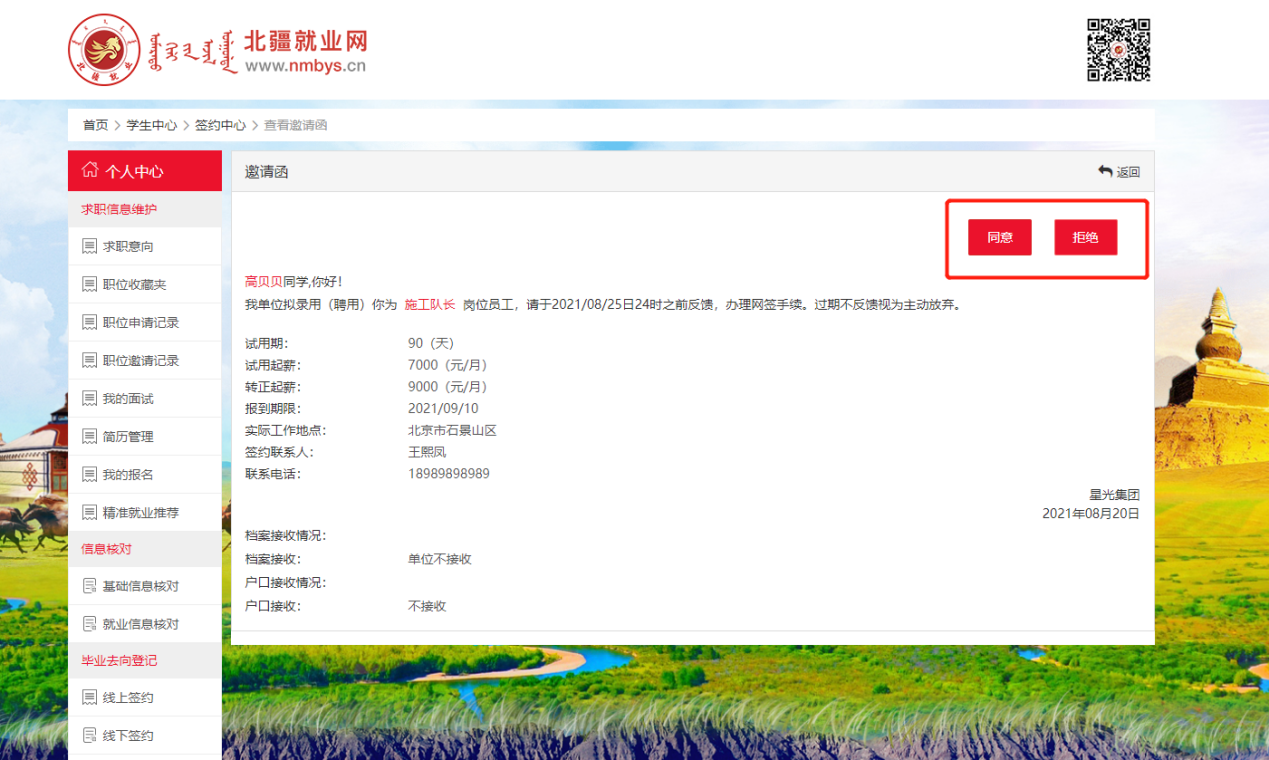
如下图,打开邀请函并详细阅读内容后,若同意与单位签约,则点解“同意”按钮:
同意后可看到协议书的预览页面,进行签名确认。
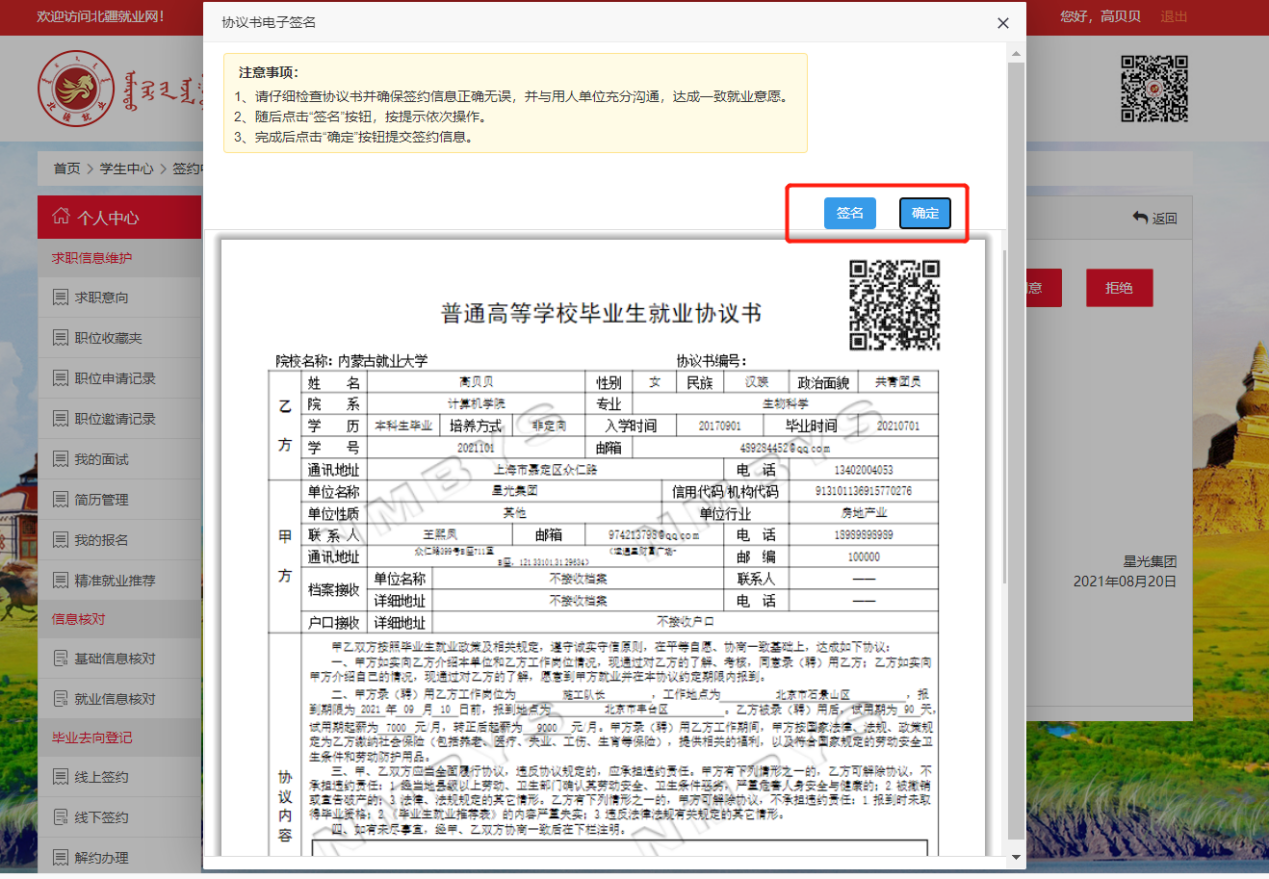
点击签名按钮后会弹出二维码进行扫码签名,签名后点击确认即可完成签名。
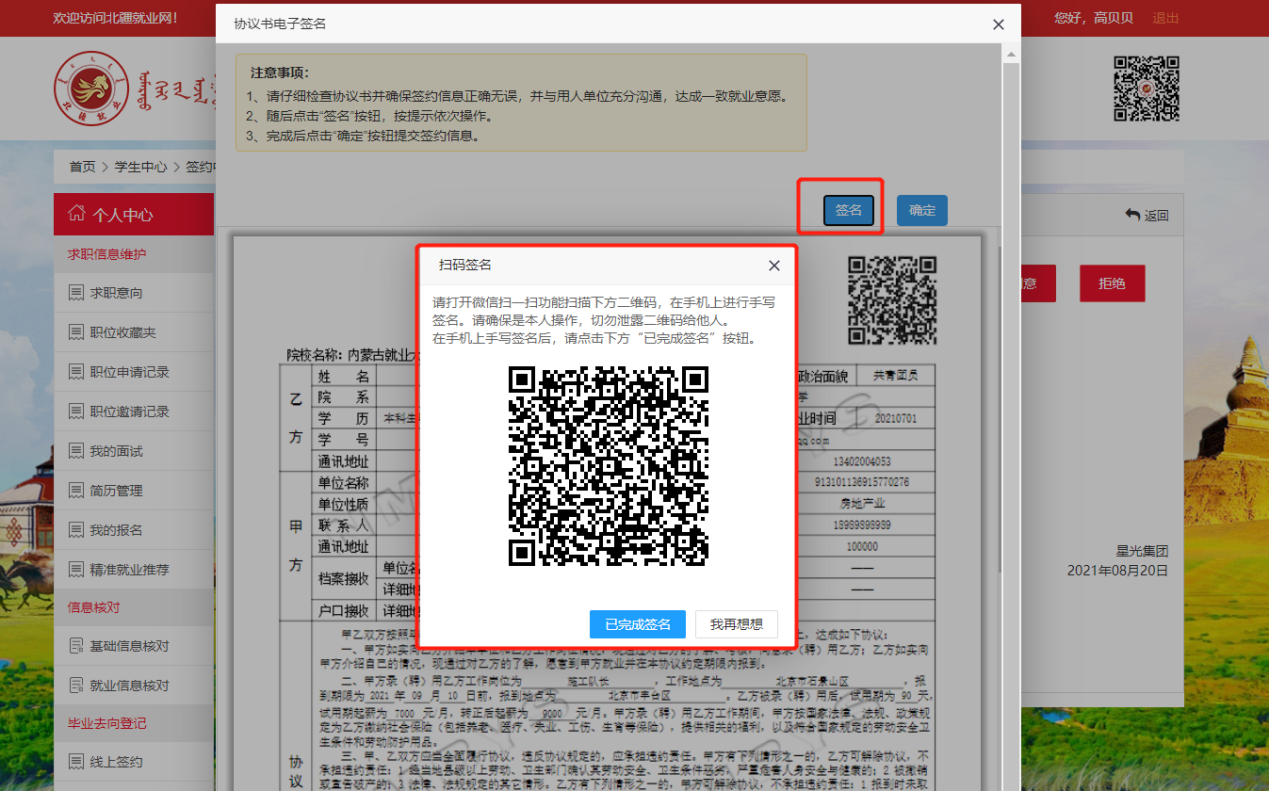
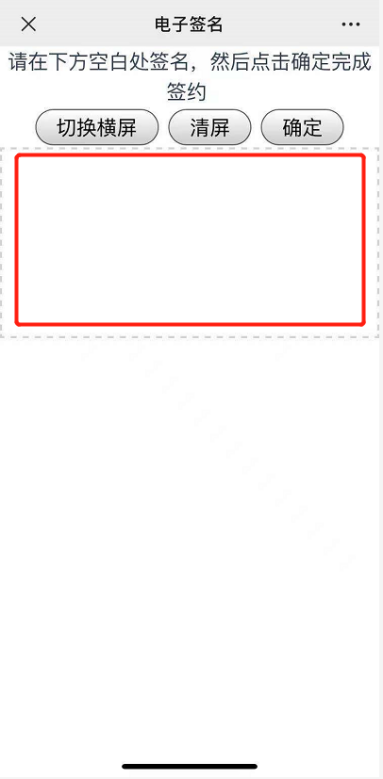
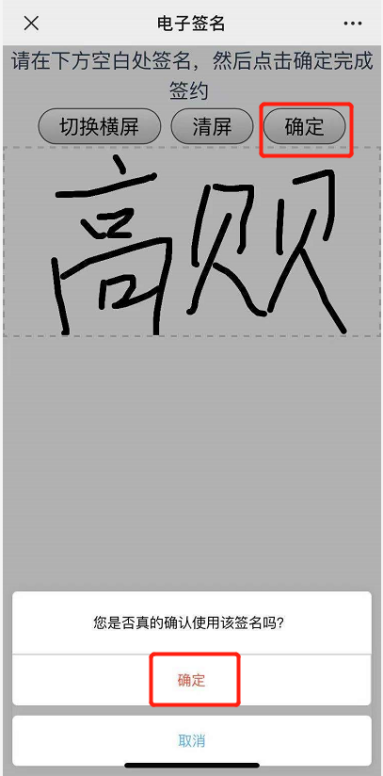
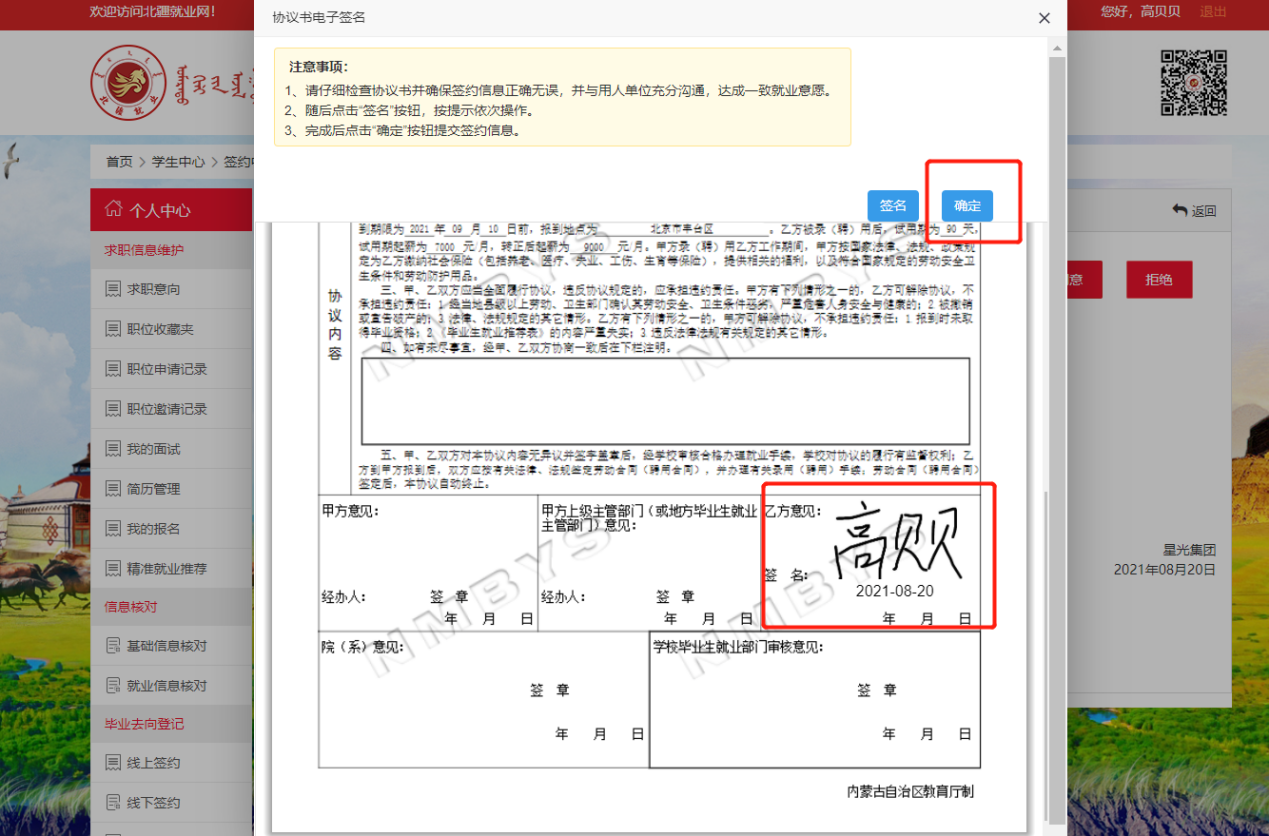
签名完成后可在协议书处看到自己的签名,点击确认即可完成应约。在签约列表处的应约状态会变为待单位签章,且系统会发送邮件和短信通知单位签章。
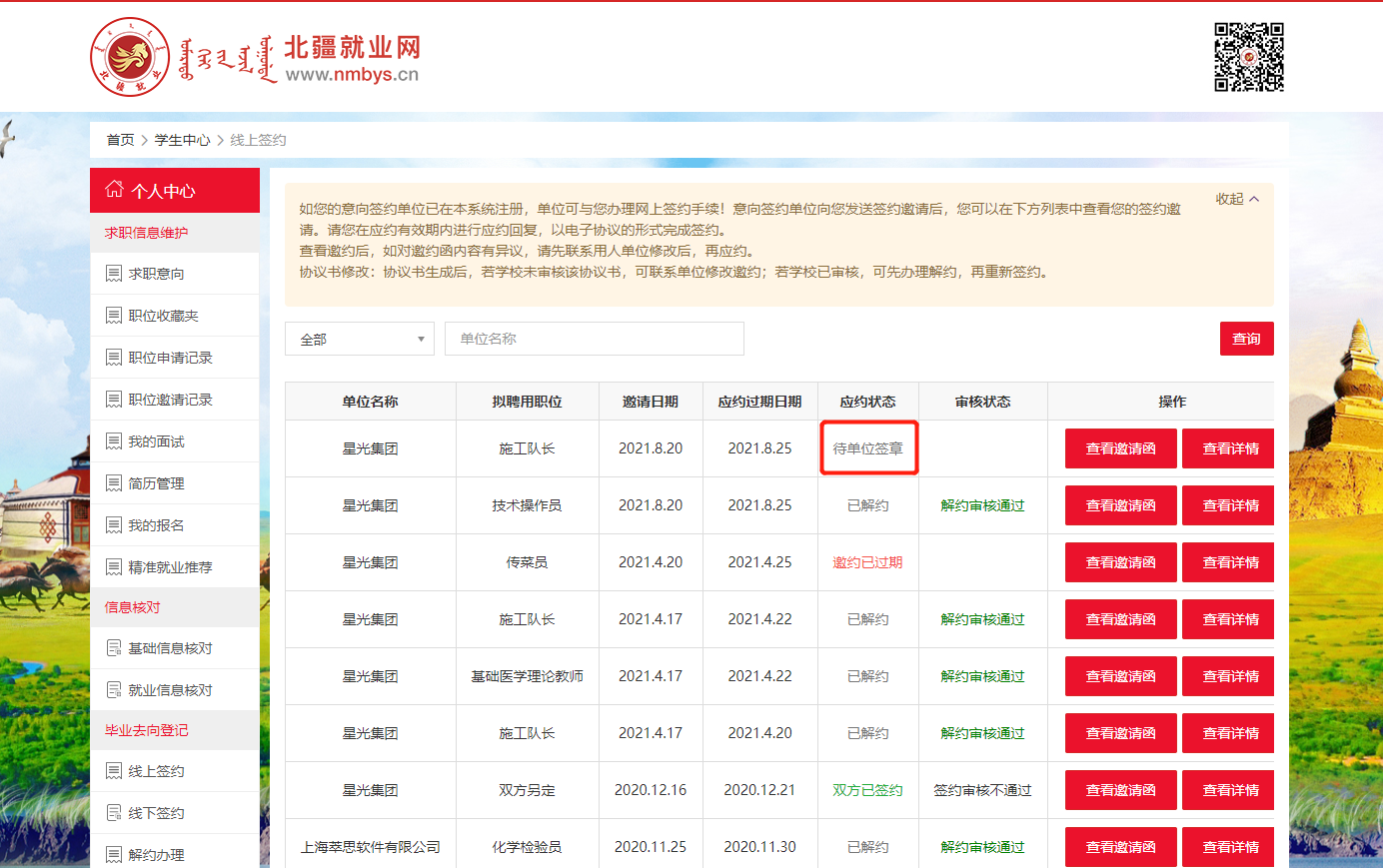
若拒绝与单位签约,则在邀请函里点击“拒绝”按钮,此次签约已拒绝。
操作后,学生回到签约邀请列表,可持续关注老师审核的结果,如下图:签约审核通过,则此次签约完成,形成就业信息。审核不通过,学生可继续同其他单位签约。

4:线下签约
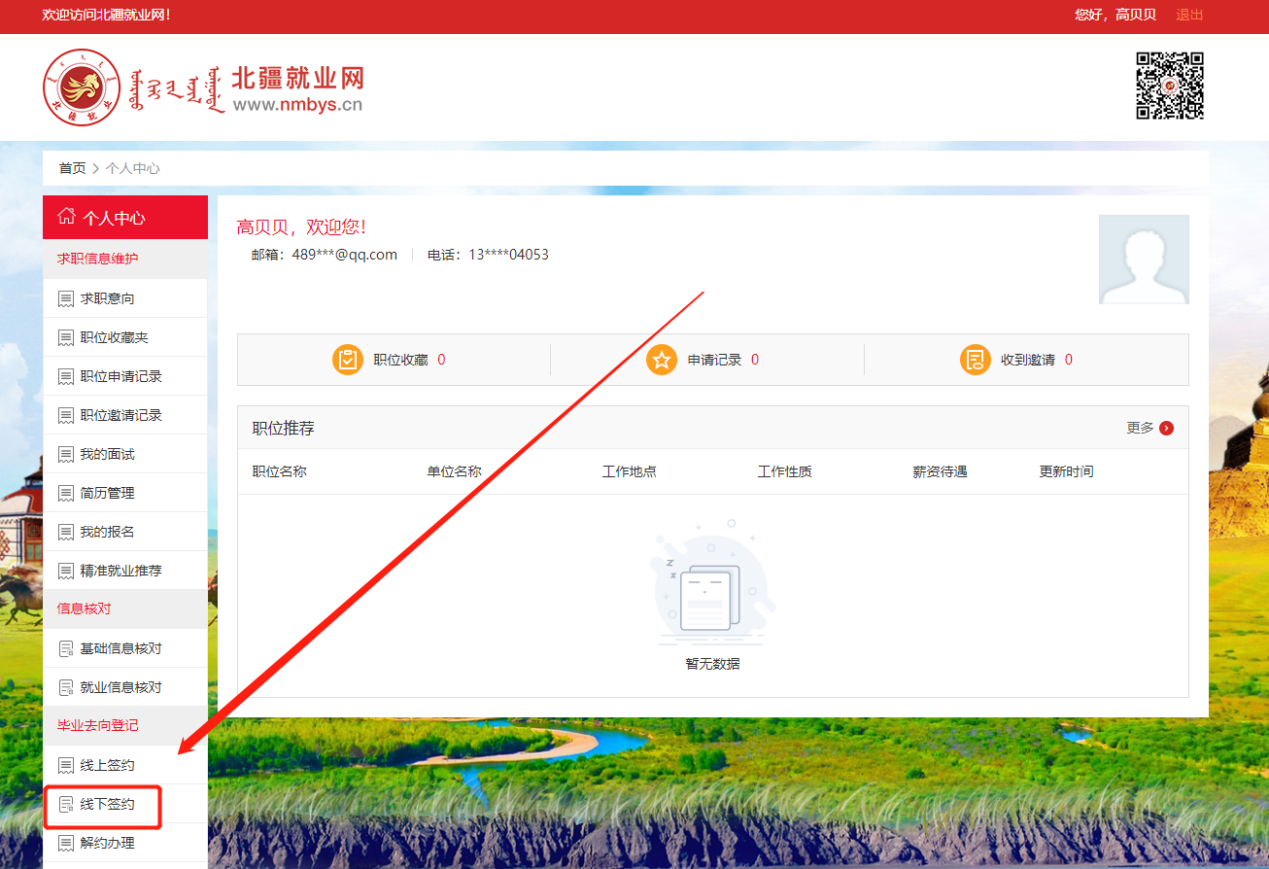
学生在个人中心->毕业去向登记->线下签约模块,点击“录入协议书”按钮,进入信息编辑界面。
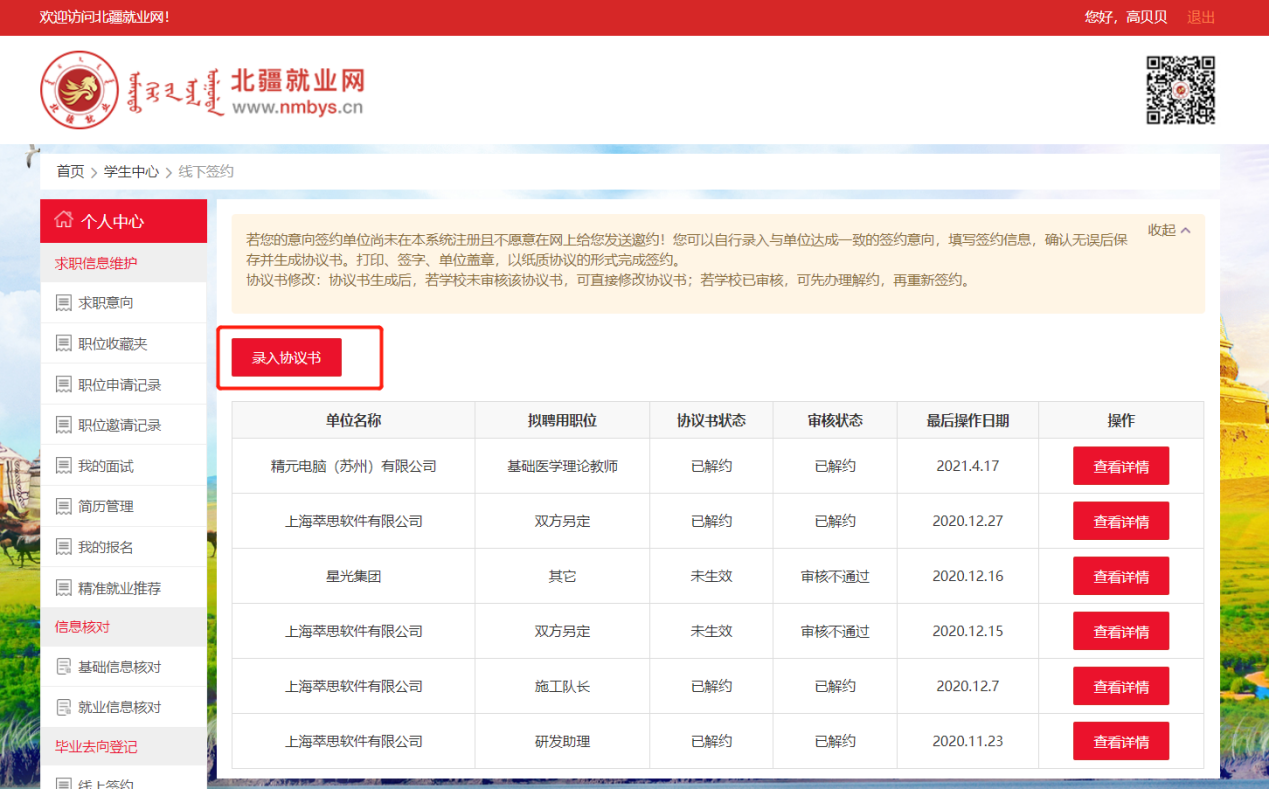
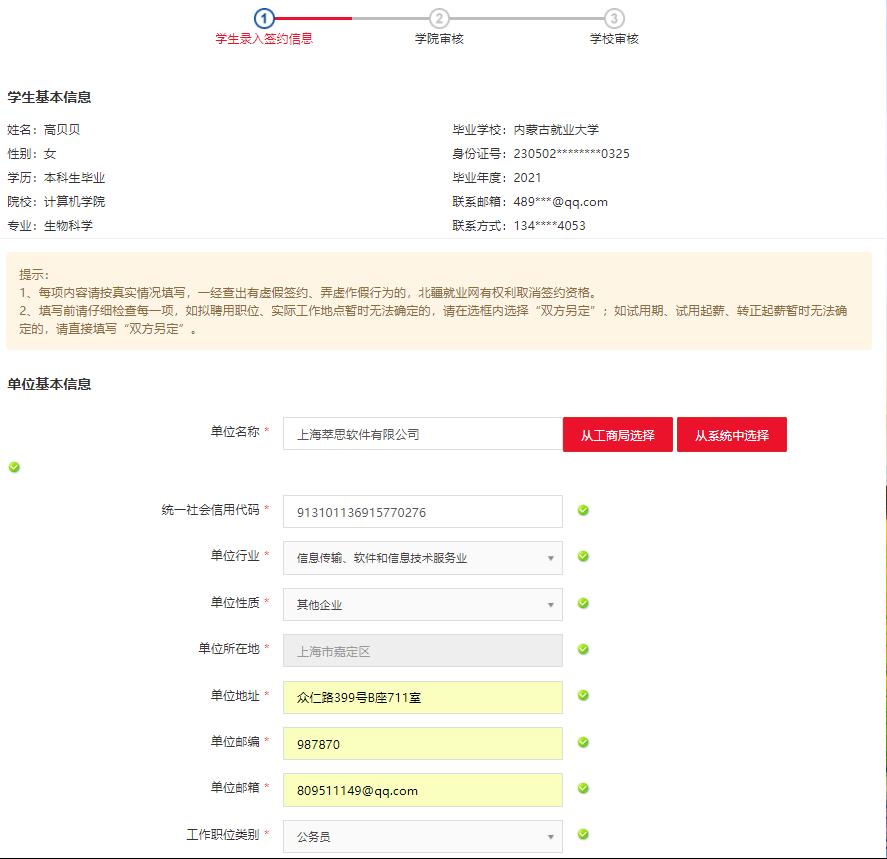
进入界面后,依次填写完整单位基本信息、签约信息、档案信息、户口信息,全部填写完整后,可以暂存并在下次继续填写。填写无误后,需先点击“预览协议书”确认无误后点击“保存并生成协议书”按钮,经二次确认后生成协议书。
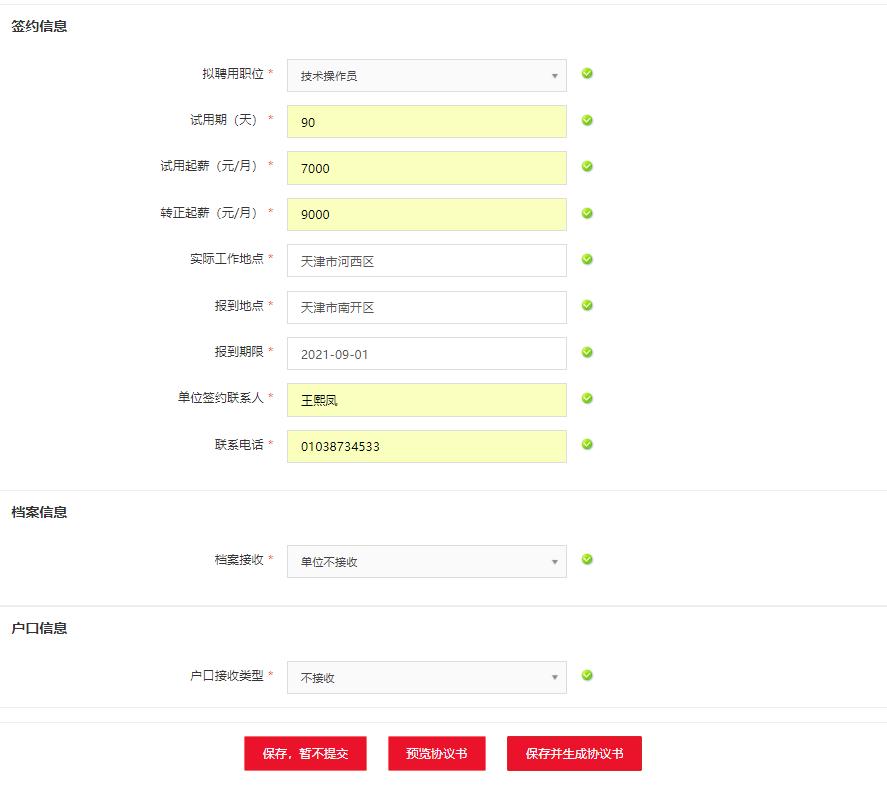
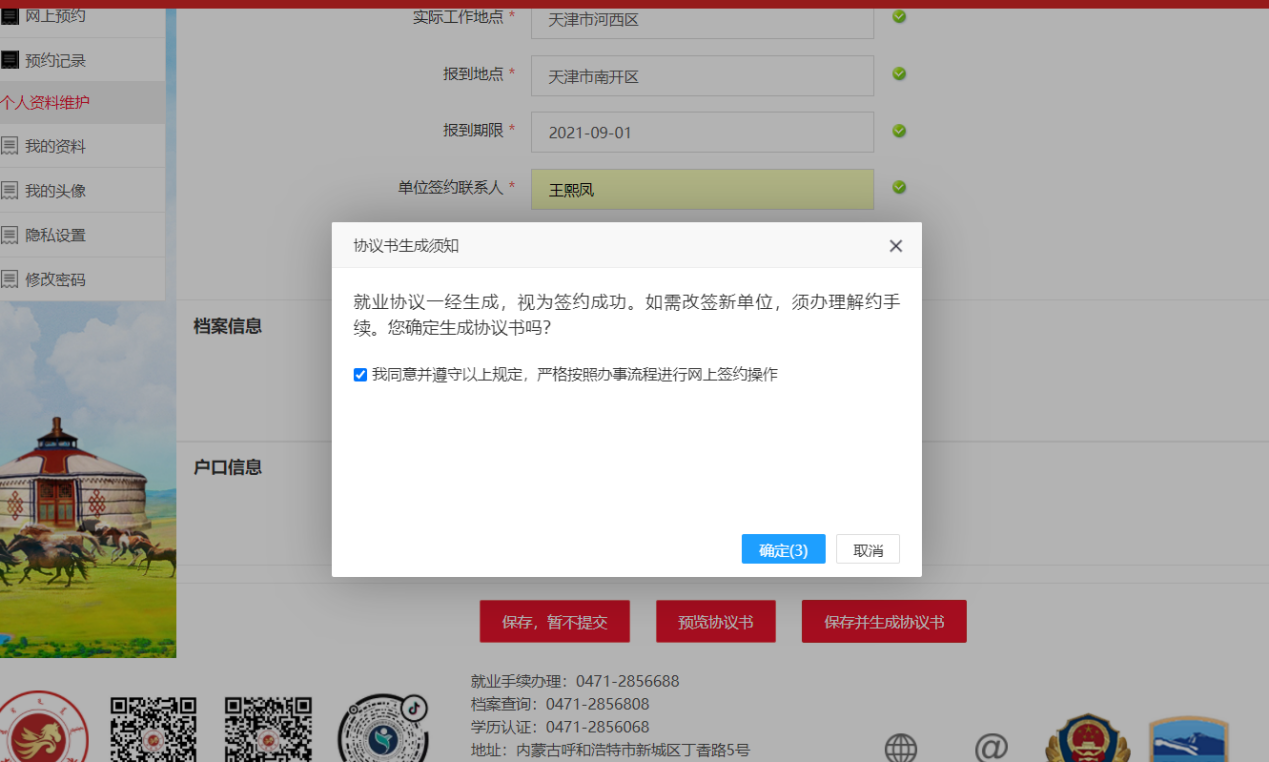
生成协议书后学生可以在查看详情处预览协议书,此时若协议书信息有误学生可点击“修改资料”重新编辑保存。
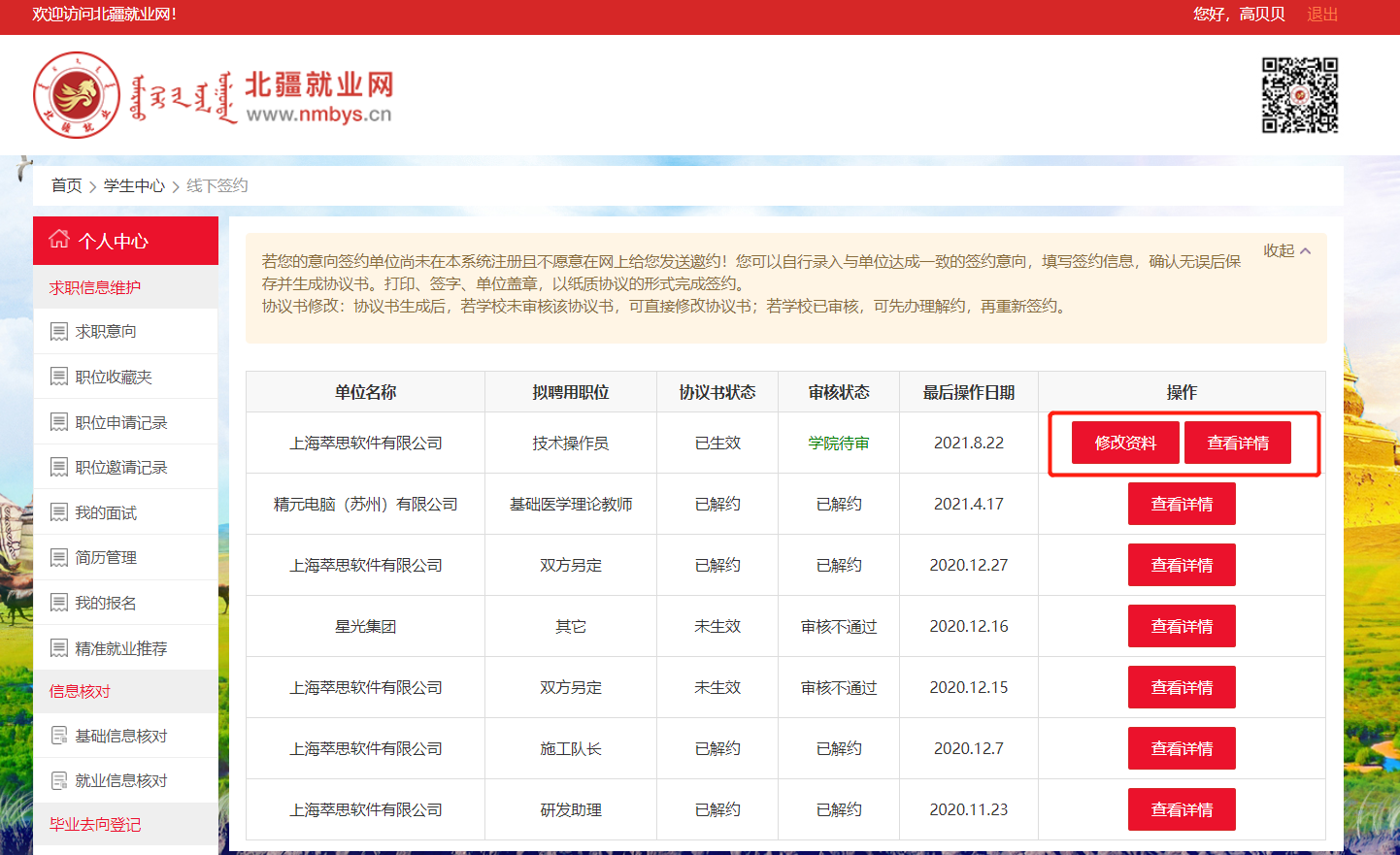
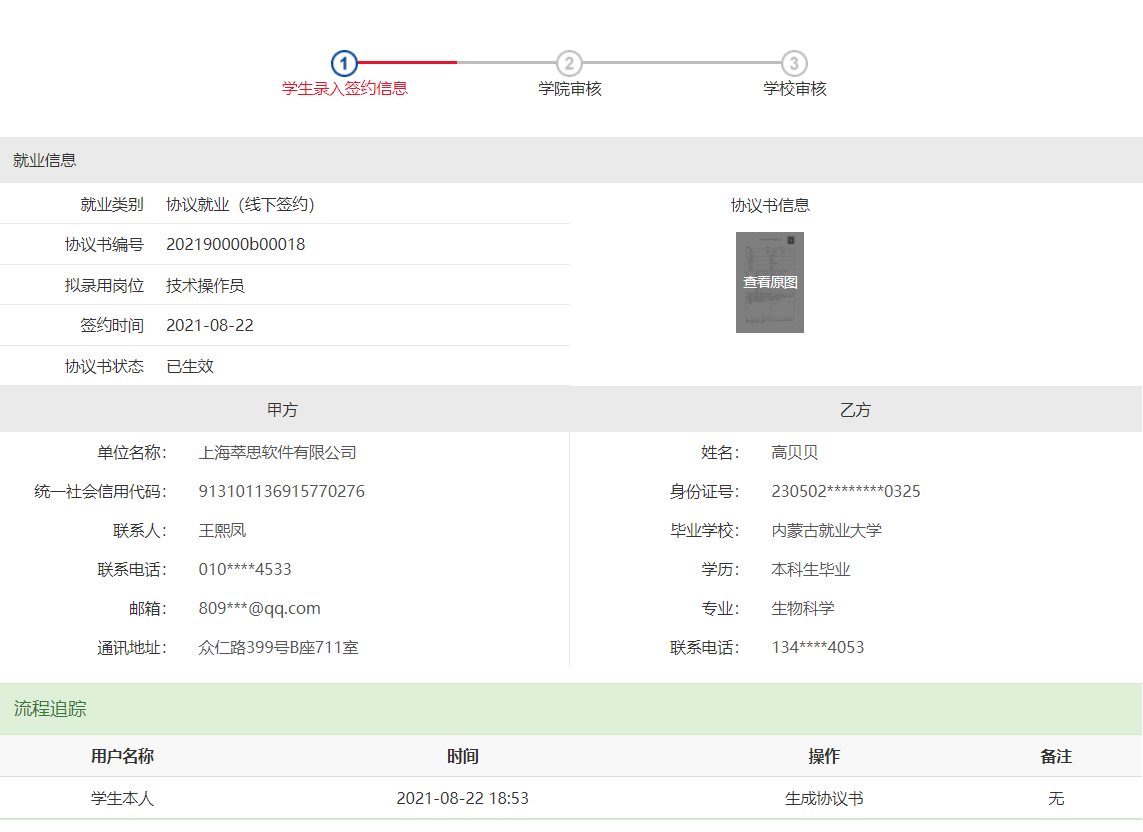
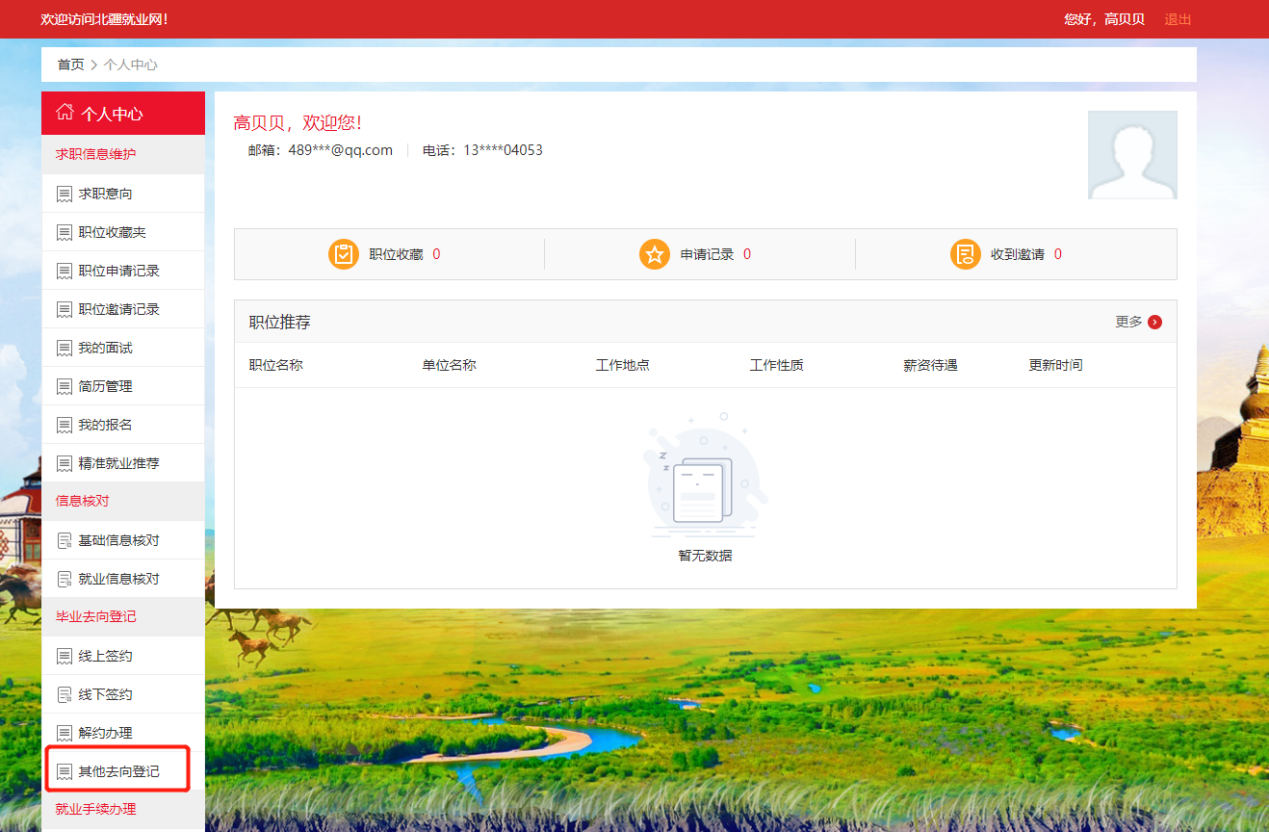
协议书无误后等待老师审核,待审核通过后需下载并打印好纸质协议书,到单位盖章并在其他去向登记处上传协议书完成就业信息登记。
5:解约办理
5.1:学生发起的解约
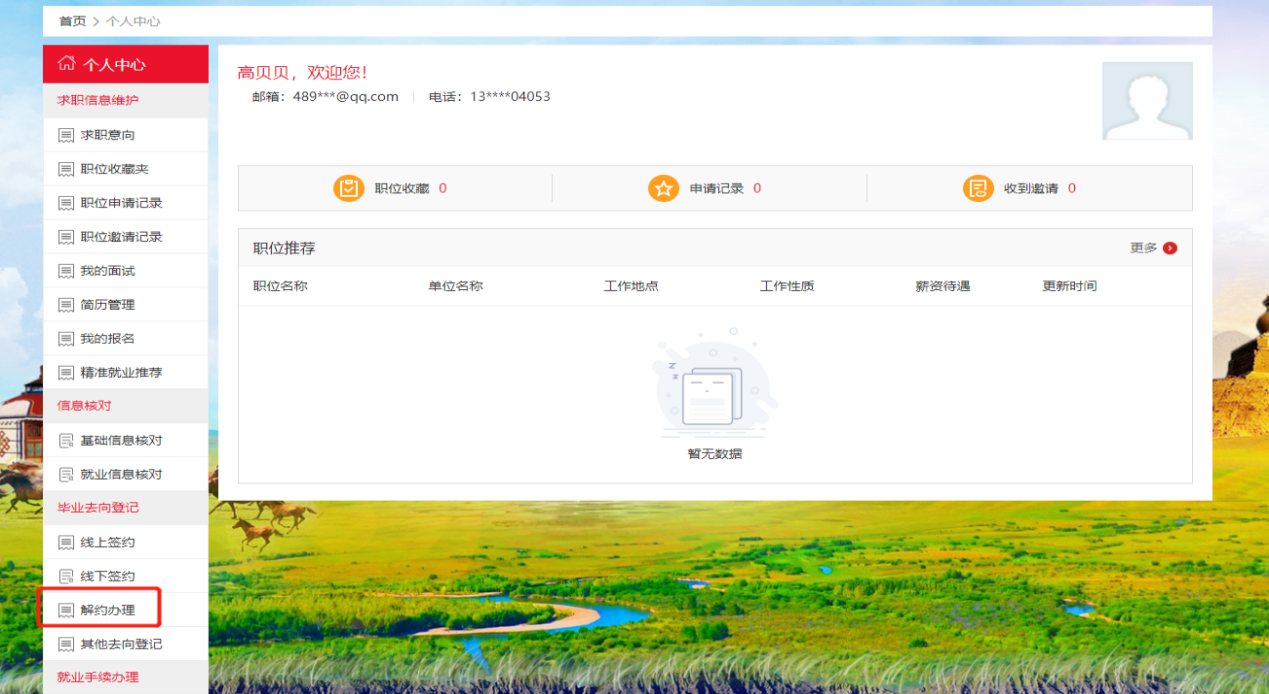
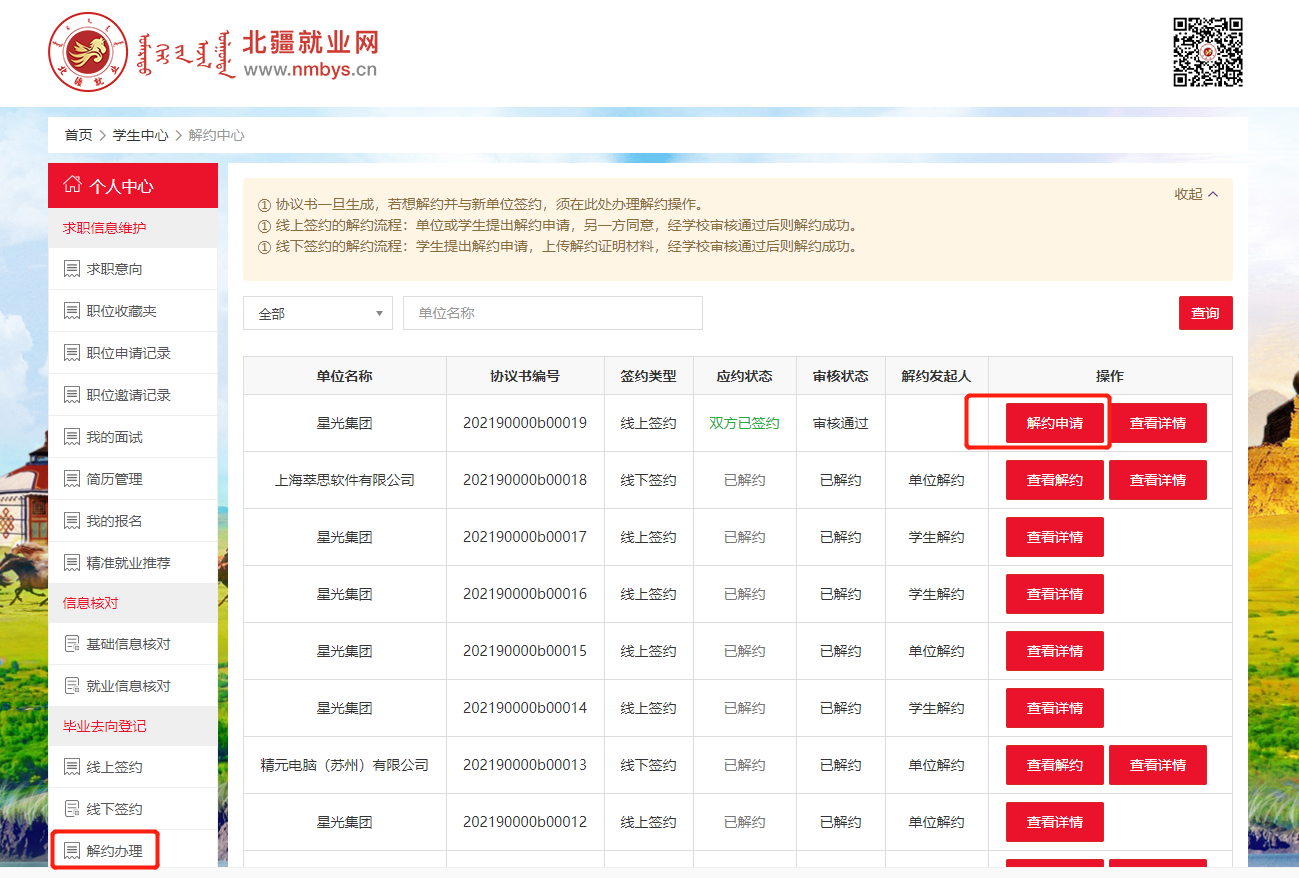
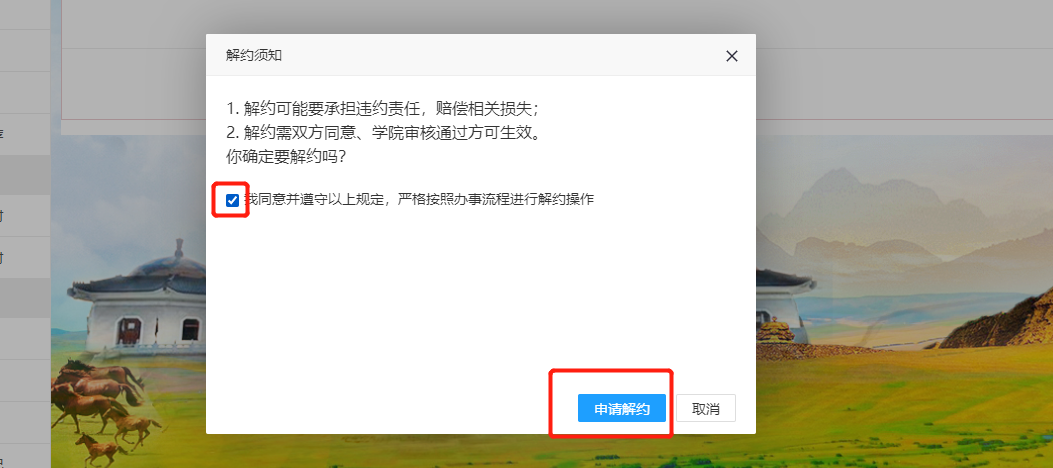
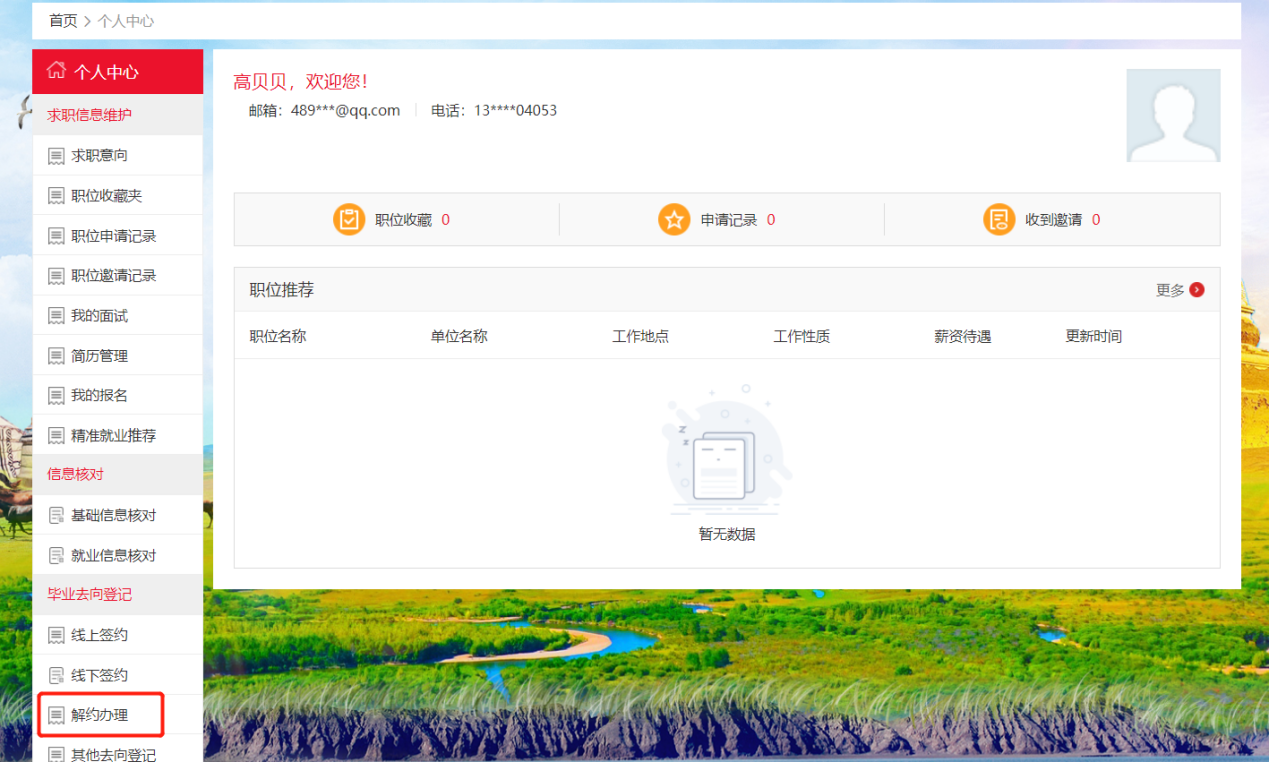
学生在个人中心-解约办理模块可以看到当前签约待审或审核通过的信息,通过条目右侧的“解约申请”按钮进行解约操作。
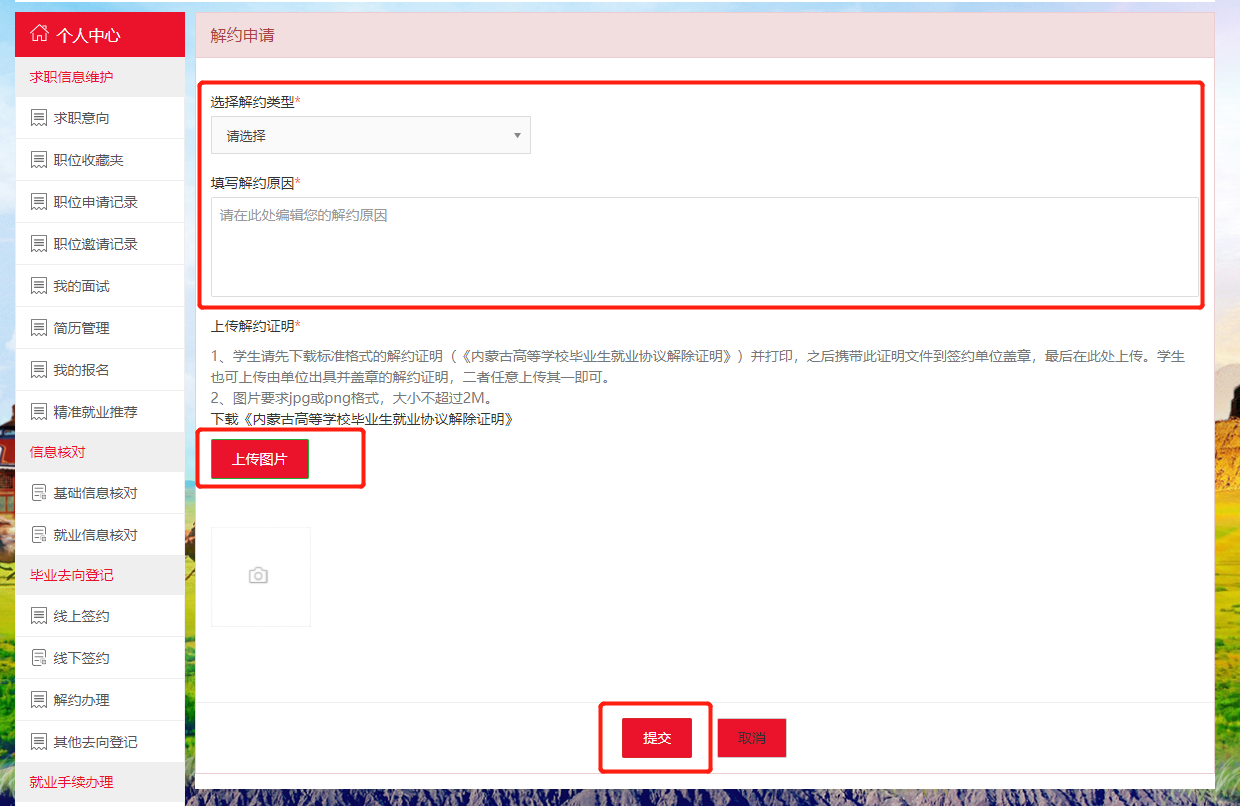
学生在解约申请页面选择解约类型、填写解约原因、上传解约材料,如线上签约则需要用人单位同意解约,线下签约则直接交由学校审核通过后才可完成解约。
5.2:单位发起的解约
学生在个人中心-解约办理模块可以看到当前单位申请解约的信息。点击“查看解约”可看到单位的解约原因。
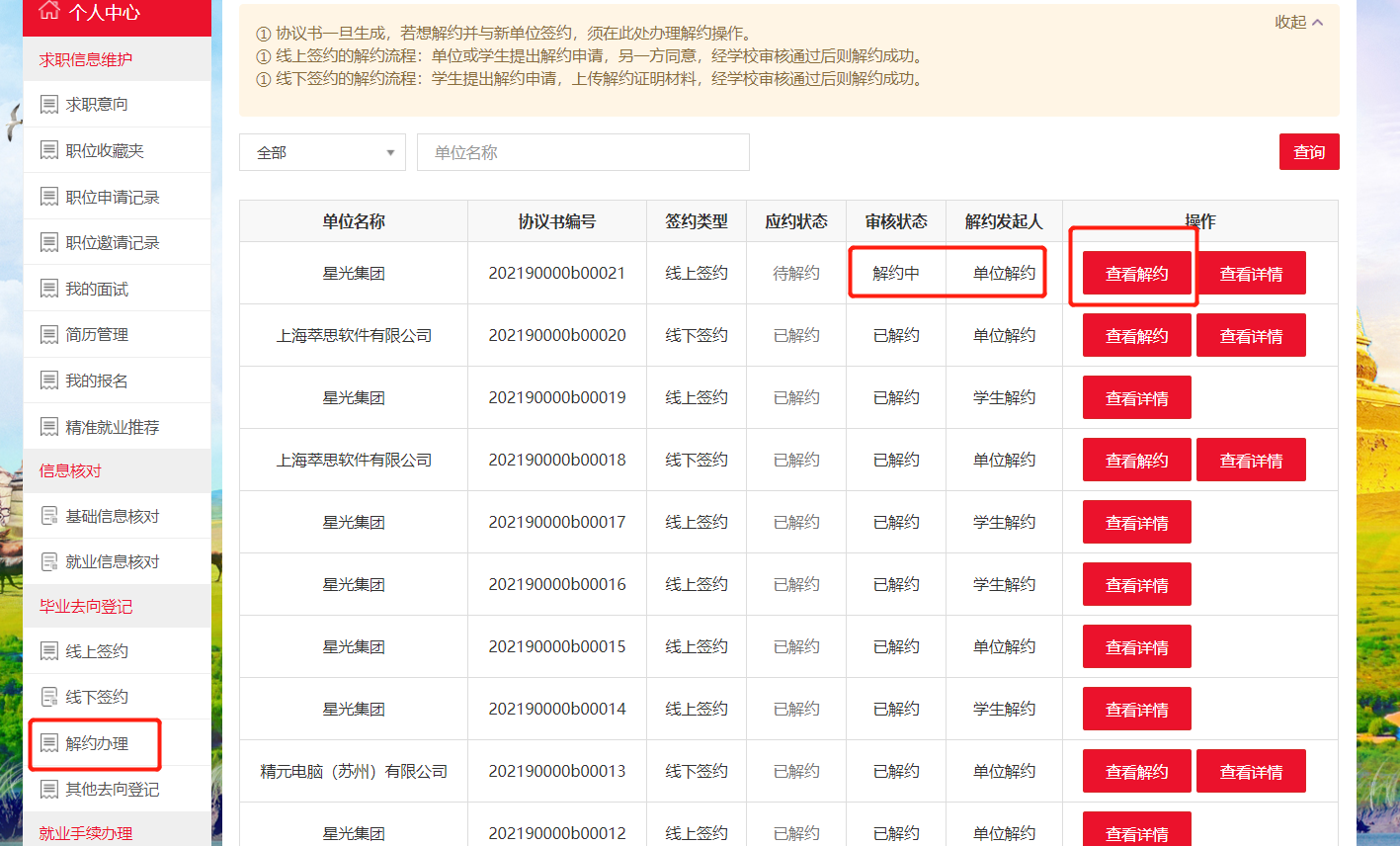
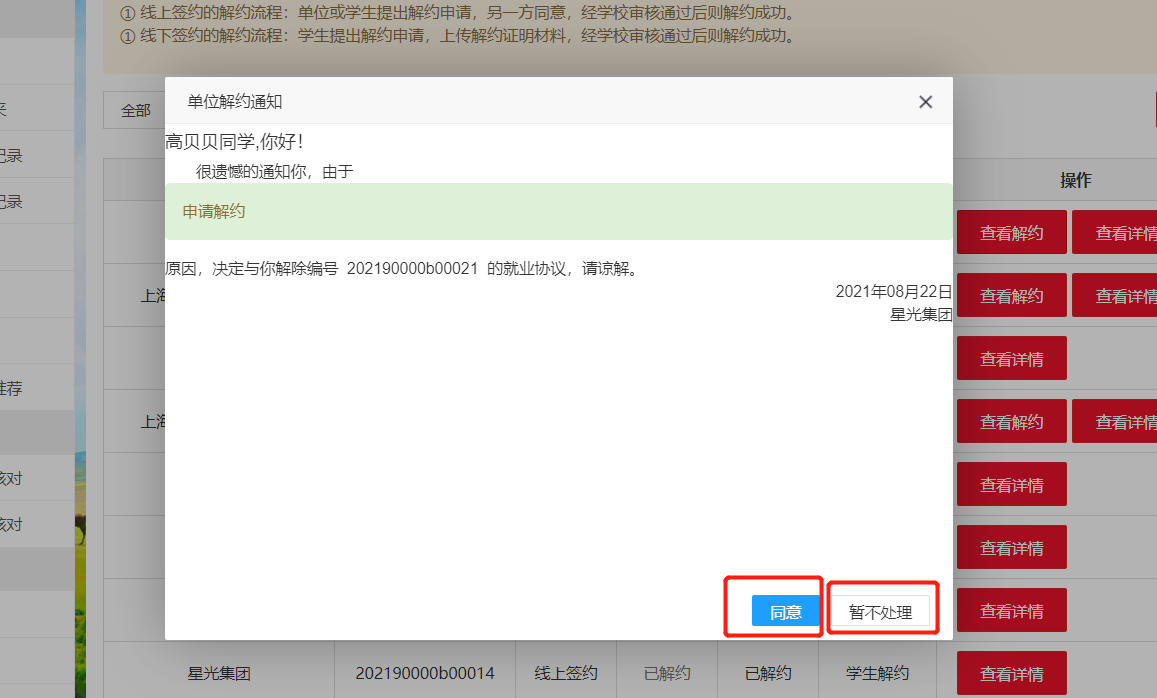
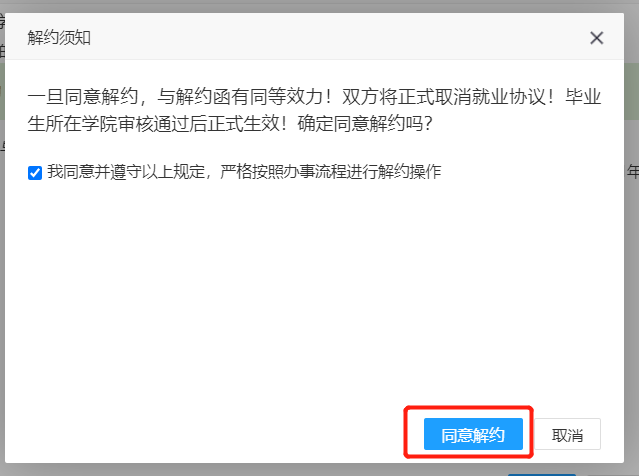
在单位的解约通知处可进行“同意”或“暂不处理”的操作,如点击同意则会有二次确认的弹框显示,确认后解约完成。如点击暂不处理则返回上一页面。
6:常见问题
1. 进入不到签约页面提示生源信息待审核?
答:学生需要先在基本信息核对处提交生源信息待学校审核通过后才可进行签约。
2. 学生能跟几个单位签约?
答:每个学生只能跟一个单位进行签约,签约后也能看到单位发来的邀约信息但只能查看无法操作,如想更换签约单位需跟上个单位解约后才可跟别的单位签约。
